






AnyTone AT-D168UV : charger et mettre à jour les satellites avec le fichier HamTech
🛰️ À propos de ce tutoriel
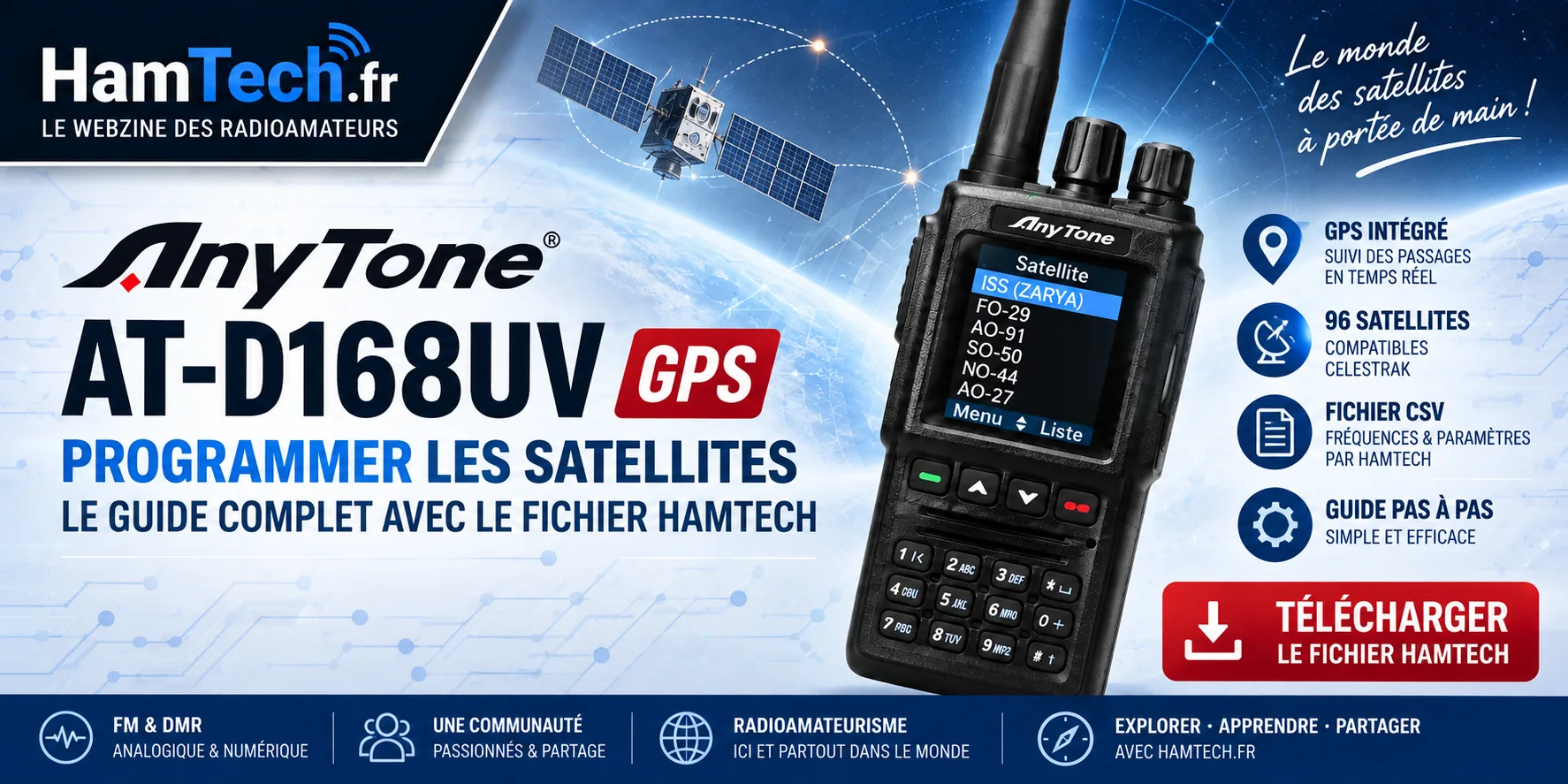
La gestion des satellites intégrée à l’AnyTone AT-D168UV permet de charger leurs données orbitales et de préparer directement dans le CPS les fréquences et paramètres nécessaires à leur écoute ou à leur utilisation. La procédure n’étant toutefois pas particulièrement intuitive, HamTech.fr vous propose ici un fichier CSV enrichi ainsi qu’un tutoriel pas à pas pour configurer cette fonction et maintenir les données TLE à jour grâce à CelesTrak.
Ce tutoriel a été réalisé et testé sur l’AnyTone AT-D168UV. La procédure est vraisemblablement similaire, voire identique, sur les autres postes AnyTone disposant de la fonction GPS Satellite Data Update dans leur CPS.
⚠️ Compatibilité :
HamTech.fr n’ayant pas encore testé cette procédure sur les autres modèles
AnyTone, leur compatibilité ne peut pas être garantie à ce jour.
Si vous réalisez l’essai avec un autre modèle compatible satellite,
n’hésitez pas à partager votre retour d’expérience en commentaire afin
de nous aider à compléter la liste des appareils compatibles.
L’AnyTone AT-D168UV propose une fonction satellite intéressante, mais son fonctionnement dans le CPS n’est pas forcément évident au premier abord.
HamTech.fr met à disposition un fichier CSV enrichi contenant les fréquences et paramètres utiles pour les satellites présents dans la liste CelesTrak utilisée par le CPS AnyTone.
Le fichier contient notamment, lorsque les informations sont pertinentes pour le D168UV :
- fréquences RX et TX ;
- tonalités CTCSS ;
- paramètres particuliers comme l’armement de SO-50 ;
- fréquences APRS ;
- fréquences de balises ;
- SSTV ;
- digipeaters ;
- télémétrie ou downlinks utiles à l’écoute.
Important : le CSV HamTech et les TLE ne sont pas la même chose
Le fichier CSV HamTech contient les paramètres radio.
Les TLE sont les données orbitales permettant au poste de calculer la position et les passages des satellites.
Le CPS AnyTone sait actualiser les TLE depuis Internet sans effacer les fréquences et paramètres contenus dans le CSV.
C’est donc cette combinaison qu’il faut utiliser.
1. Télécharger le fichier CSV HamTech
Téléchargez tout d’abord le fichier :
Ne placez pas l’URL de ce CSV dans le champ Other du CPS : ce champ est réservé à une source TLE, et non à un CSV.
2. Ouvrir la fonction Satellite du CPS
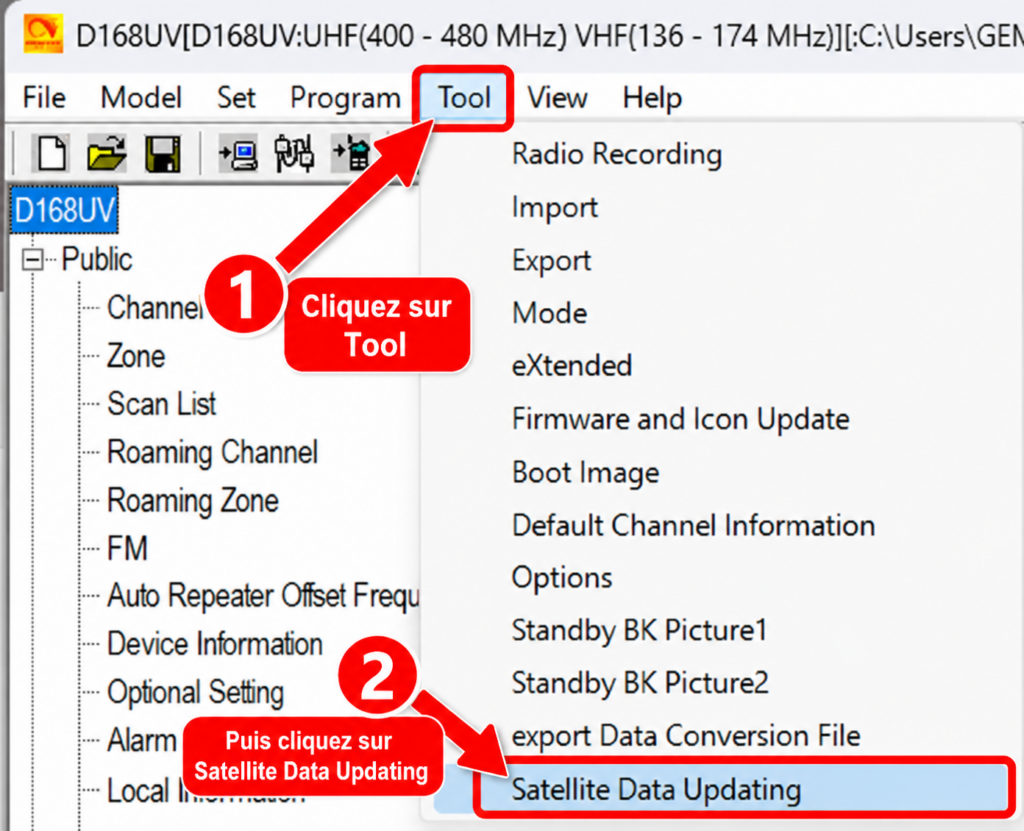
Dans le CPS de l’AnyTone AT-D168UV :
Tool → GPS Satellite Data Update
La fenêtre de gestion des satellites s’ouvre.
3. Charger le CSV HamTech
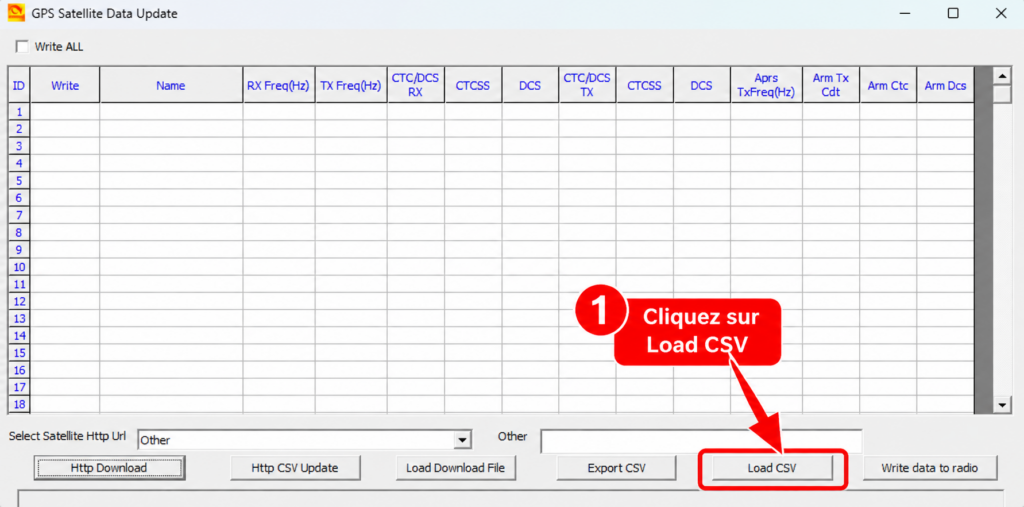
Cliquez sur :
Load CSV
puis sélectionnez le fichier CSV téléchargé depuis HamTech.fr.
Les satellites apparaissent alors avec leurs fréquences et paramètres radio préremplis.
4. Sélectionner une source TLE
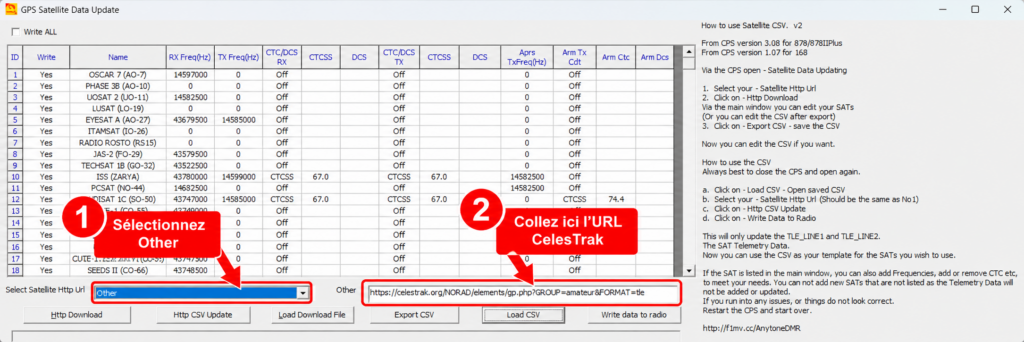
Dans : Select Satellite Http Url
sélectionnez Other.
Dans le champ situé à droite, utilisez l’URL CelesTrak suivante :
📋 URL CelesTrak à copier dans le CPS
https://celestrak.org/NORAD/elements/gp.php?GROUP=amateur&FORMAT=tle
Sélectionnez l’adresse ci-dessus, copiez-la puis collez-la dans le champ « Other » du CPS.
Cette adresse fournit actuellement la liste « Amateur Radio » de CelesTrak au format TLE.
5. Mettre à jour les TLE du CSV
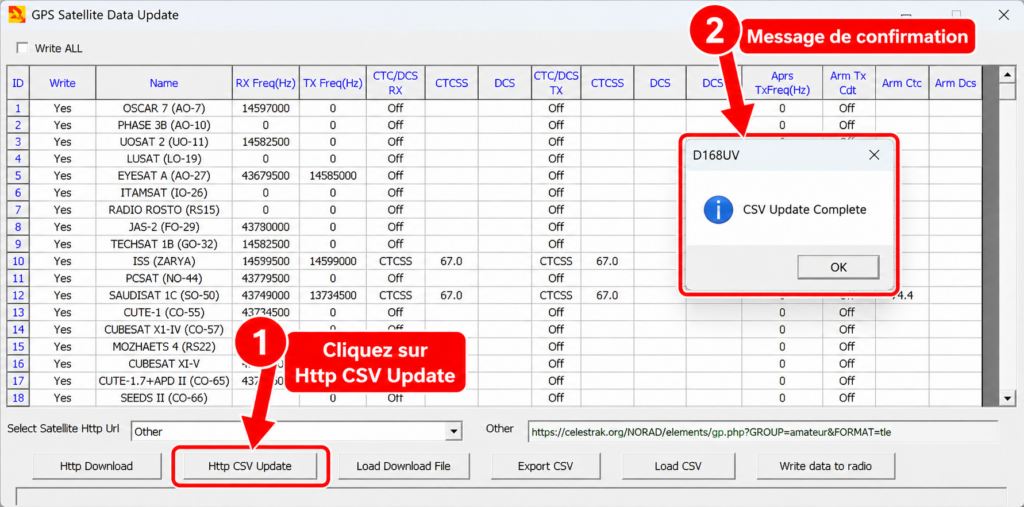
Cliquez ensuite sur :
HTTP CSV Update
Cette fonction est importante.
Contrairement à HTTP Download, elle ne remplace pas votre configuration radio par une liste brute.
Elle met à jour les champs orbitaux :
TLE_LINE1
TLE_LINE2
tout en conservant les fréquences, CTCSS, APRS et autres paramètres présents dans le CSV HamTech.
C’est précisément le fonctionnement indiqué dans l’aide intégrée au CPS AnyTone.
6. Envoyer les données dans le poste
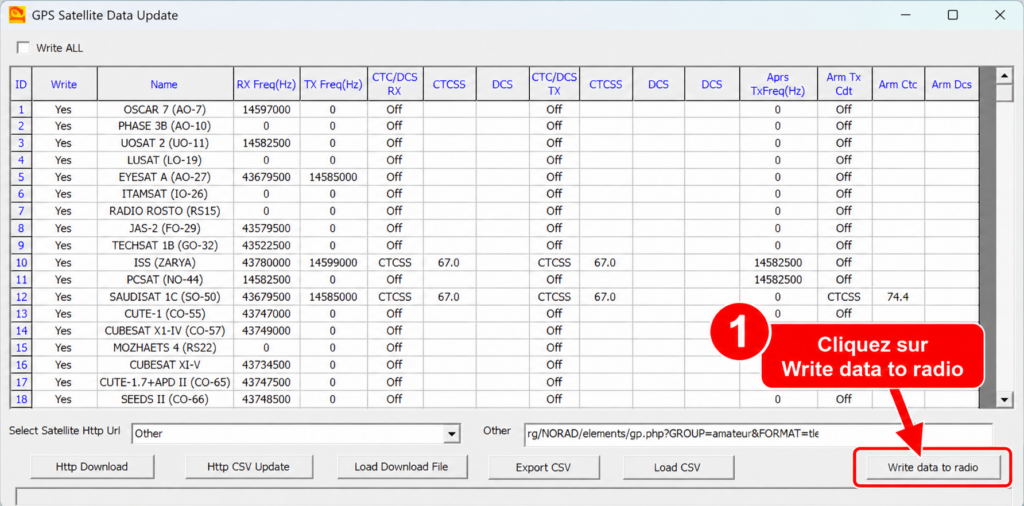
Une fois la mise à jour terminée et la liste vérifiée, cliquez sur :
Write data to radio
Le D168UV reçoit alors la liste satellite avec :
- les TLE récemment actualisés ;
- les fréquences fournies par HamTech ;
- les paramètres radio associés.
La procédure en résumé
Le bon ordre est :
1. Télécharger le CSV HamTech
2. Load CSV
3. sélectionner Other
4. entrer l’URL CelesTrak
5. HTTP CSV Update
6. Write data to radio
À ne pas faire
Ne mettez pas l’adresse du fichier CSV HamTech dans le champ Other.
Le CPS essaierait alors d’interpréter le CSV comme un fichier TLE. Le résultat peut être une liste incohérente, des noms illisibles ou un plantage du logiciel.
De même, si Other est sélectionné mais que le champ URL est vide au moment de cliquer sur HTTP CSV Update, certaines versions du CPS peuvent provoquer une erreur :
Run-time error ‘6’ — Overflow
Il suffit alors de renseigner correctement l’URL CelesTrak avant de relancer la mise à jour.
Pourquoi utiliser le fichier HamTech ?
Le téléchargement CelesTrak fournit principalement les données orbitales des satellites. Dans le CPS, beaucoup d’objets apparaissent donc avec :
RX = 0
TX = 0
Le fichier HamTech complète les satellites pour lesquels une fréquence VHF/UHF réellement utile avec le D168UV a pu être vérifiée.
Les satellites anciens, inactifs, hors bande ou sans intérêt pratique avec ce type de portable peuvent volontairement rester à zéro.
Aucune fréquence n’est ajoutée au hasard.
Mise à jour régulière
Les fréquences radio changent relativement peu, mais les TLE vieillissent rapidement.
Il est donc recommandé d’effectuer régulièrement :
Load CSV → HTTP CSV Update → Write data to radio
afin de conserver les paramètres HamTech tout en disposant de données orbitales récentes.
🛰️ À savoir : pourquoi certains satellites apparaissent plusieurs fois ?
La liste affichée sur l’AnyTone AT-D168UV ne correspond pas simplement à la liste des satellites enregistrés dans le poste. Le D168UV utilise les données TLE, la date, l’heure et votre position géographique pour calculer les prochains passages satellites.
Un même satellite peut donc apparaître plusieurs fois dans la liste, chaque ligne correspondant à un passage différent avec son propre horaire. À l’inverse, un satellite pourtant présent dans le fichier CSV peut ne pas être affiché s’il ne possède aucun passage dans la période actuellement calculée par le poste.
Exemple : l’ISS peut apparaître une première fois pour un passage à
22 h 38, puis une seconde fois à 00 h 15.
Il ne s’agit pas d’un doublon, mais de deux passages successifs.
Cette particularité peut donc donner l’impression que certains satellites sont dupliqués ou absents alors que les données ont bien été chargées dans le poste.
Vous aimez les publications de Hamtech.fr, n’hésiter à partager nos publications sur vos réseaux sociaux.
🎵 Pour aller plus loin et plus de fun
La fonction satellite de l’AnyTone AT-D168UV est pratique, mais elle présente certaines limitations. Tous les satellites intéressants ne peuvent pas forcément être intégrés proprement dans la liste satellite gérée par le CPS et transférée vers le poste.
Cette limitation vient du fonctionnement retenu par AnyTone : la fonction satellite n’accepte pas librement n’importe quel nouvel objet orbital. Certains satellites peuvent donc être absents du fichier CSV satellite utilisé par le D168UV, même si leurs émissions sont parfaitement recevables avec le poste.
Bonne nouvelle : cela n’empêche absolument pas de les écouter !
Il suffit de créer manuellement des canaux analogiques dans le CPS avec les
fréquences correspondantes.
🛰️ Les satellites musicaux
Parmi les satellites expérimentaux les plus amusants à écouter, plusieurs transmettent ponctuellement de courtes séquences musicales comme balise ou dans le cadre d’expériences radio.
| Satellite | Fréquence | Musique / séquence |
|---|---|---|
| BALKAN-1 | 401.360 MHz | Ode to Joy |
| EMISAR | 401.334 MHz | Ode to Joy |
| FLAMINGO-1 | 401.050 MHz | Ode to Joy |
| OPTISAT | 400.3575 MHz | Ode to Joy |
| OTP-2 | 400.500 MHz | Thème de Kerbal Space Program |
| Out of the Box | 402.360 MHz | Ode to Joy |
| Replicator-2 | 400.500 MHz | Séquence musicale de type Crazy Frog |
| UMKA-1 / RS40S | 437.625 MHz | The Polar Bear’s Lullaby |
| T.MicroSat-1 | 401.025 MHz | Ode to Joy |
| T.MicroSat-2 | 401.025 MHz | Ode to Joy |
⚠️ Attention : les séquences musicales ne sont
pas transmises en permanence. Les satellites peuvent n’émettre
la musique que ponctuellement et il n’existe généralement
aucun horaire précis et garanti permettant de savoir à quel
passage la séquence sera diffusée.
📻 Comment les écouter avec le D168UV ?
Le plus simple consiste à créer manuellement dans le CPS un canal analogique par satellite, avec sa fréquence de réception. Pour éviter toute émission accidentelle, il est recommandé d’activer PTT Prohibit sur ces canaux.
Vous pouvez ensuite créer une zone dédiée, par exemple « Satellites musicaux », afin de regrouper tous ces canaux. Il est également possible de créer une Scan List dédiée contenant uniquement ces fréquences.
Configuration conseillée :
• Mode : Analogique
• RX : fréquence indiquée dans le tableau
• TX : identique à RX si nécessaire pour le CPS
• PTT Prohibit : ON
• CTCSS / DCS : Off
• Bande passante : 12,5 kHz
• Zone : Satellites musicaux
• Scan List : Satellites musicaux
• Mode : Analogique
• RX : fréquence indiquée dans le tableau
• TX : identique à RX si nécessaire pour le CPS
• PTT Prohibit : ON
• CTCSS / DCS : Off
• Bande passante : 12,5 kHz
• Zone : Satellites musicaux
• Scan List : Satellites musicaux
Il ne reste alors plus qu’à surveiller les passages avec votre logiciel, votre application satellite préférée, puis à tendre l’oreille. Avec un peu de chance, l’un de ces petits satellites vous offrira une balise nettement plus musicale qu’un traditionnel bip ou une trame de télémétrie !
Article généré par ChatGPT sous la supervision d’un humain!
Laisser un commentaire